
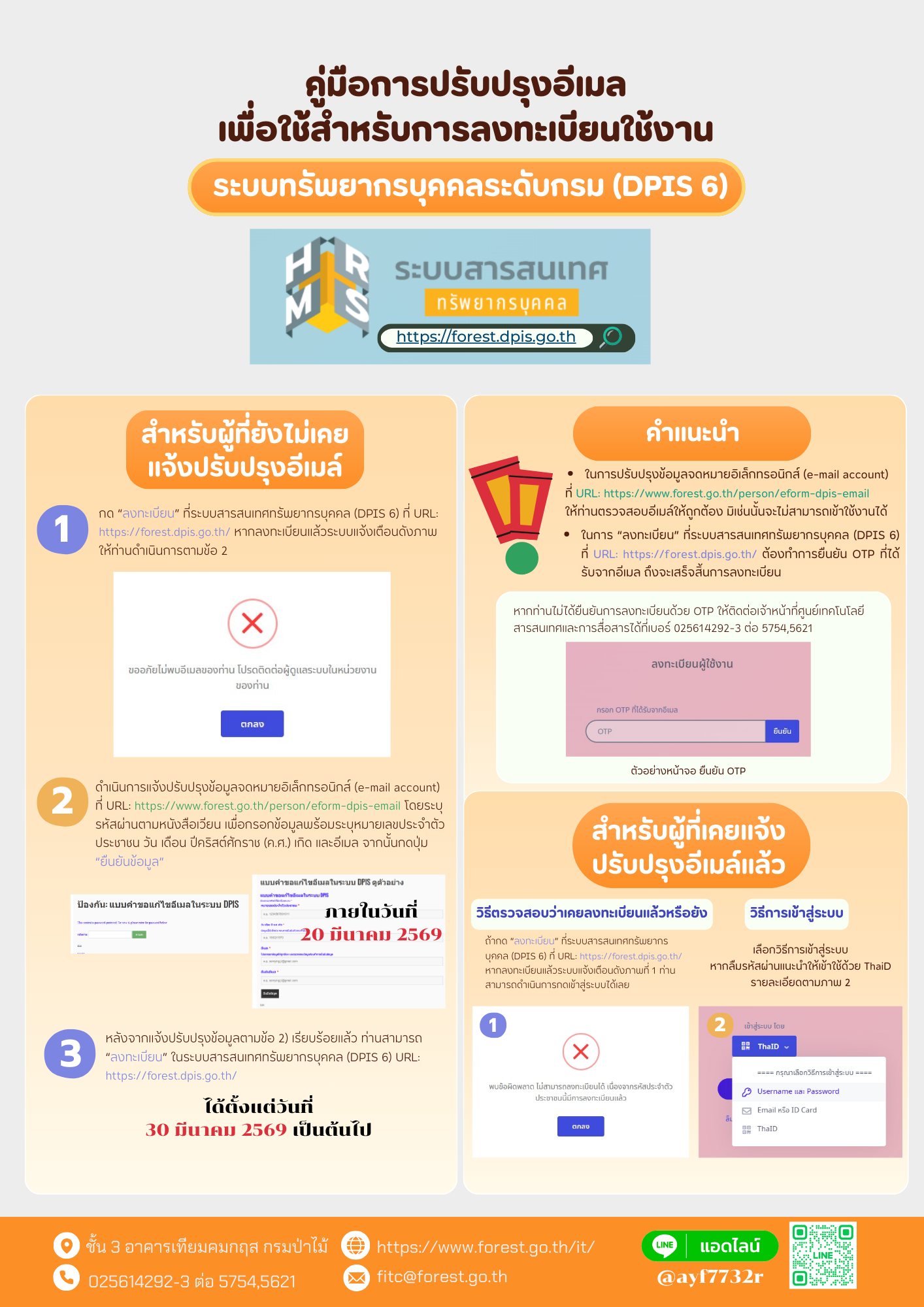
สำหรับผู้ที่ยังไม่เคยแจ้งปรับปรุงอีเมล์
- กด “ลงทะเบียน” ที่ระบบสารสนเทศทรัพยากรบุคคล (DPIS 6) ที่ URL: https://forest.dpis.go.th/ หากลงทะเบียนแล้วระบบแจ้งเตือนว่า “ขออภัยไม่พบอีเมลของท่าน โปรดติดต่อผู้ดูแลระบบในหน่วยงานของท่าน” ให้ท่านดำเนินการตามข้อ 2
- ดำเนินการแจ้งปรับปรุงข้อมูลจดหมายอิเล็กทรอนิกส์ (e-mail account) ที่ URL: https://www.forest.go.th/person/eform-dpis-email โดยระบุรหัสผ่านตามหนังสือเวียน เพื่อกรอกข้อมูลพร้อมระบุหมายเลขประจำตัวประชาชน วัน เดือน ปีคริสต์ศักราช (ค.ศ.) เกิด และอีเมล จากนั้นกดปุ่ม “ยืนยันข้อมูล”
ภายในวันที่ 20 มีนาคม 2569 - หลังจากแจ้งปรับปรุงข้อมูลตามข้อ 2) เรียบร้อยแล้ว ท่านสามารถ “ลงทะเบียน” ในระบบสารสนเทศทรัพยากรบุคคล (DPIS 6) URL: https://forest.dpis.go.th/ ได้ตั้งแต่วันที่ 30 มีนาคม 2569 เป็นต้นไป
คำแนะนำ
- ในการปรับปรุงข้อมูลจดหมายอิเล็กทรอนิกส์ (e-mail account) ที่ URL: https://www.forest.go.th/person/eform-dpis-email ให้ท่านตรวจสอบอีเมล์ให้ถูกต้อง มิเช่นนั้นจะไม่สามารถเข้าใช้งานได้กด “ลงทะเบียน” ที่ระบบสารสนเทศทรัพยากรบุคคล (DPIS 6) ที่ URL: https://forest.dpis.go.th/ หากลงทะเบียนแล้วระบบแจ้งเตือนว่า “ขออภัยไม่พบอีเมลของท่าน โปรดติดต่อผู้ดูแลระบบในหน่วยงานของท่าน” ให้ท่านดำเนินการตามข้อ 2
- ในการ “ลงทะเบียน” ที่ระบบสารสนเทศทรัพยากรบุคคล (DPIS 6) ที่ URL: https://forest.dpis.go.th/ ต้องทำการยืนยัน OTP ที่ได้รับจากอีเมล ถึงจะเสร็จสิ้นการลงทะเบียน
Q &A
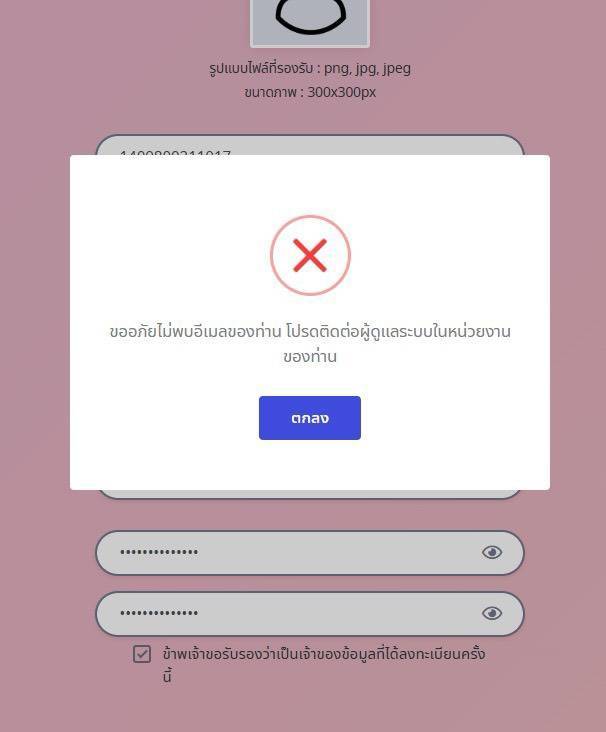
- ถ้าลงทะเบียนแล้ว ขึ้นข้อความแบบนี้แปลว่า ท่านยังไม่ได้ลงทะเบียน e-mail หรือไม่เคยเพิ่ม e-mail ในระบบ Dpis5 (ระบบเก่า) ให้ไปสู่ขั้นตอนที่ 2 https://www.forest.go.th/person/eform-dpis-email แจ้ง e-mail ให้เราทราบ และแอดมินจะพยายามนำเข้าอีกเมลท่านในทุกเดือน (ให้ติดตามหนังสือแจ้งเวียนอีกครั้ง)
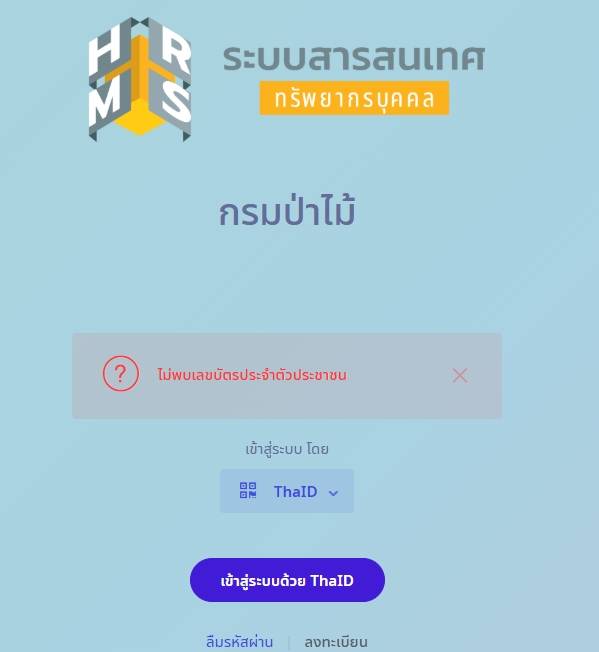
2. เมื่อท่านทดสอบเข้าสู่ระบบด้วย ThaiD (แอดมินแนะนำวิธีนี้) แล้วขึ้นไม่พบเลขบัตรประชาชน ท่านยังไม่ลงทะเบียน เข้าไปลงทะเบียนก่อน
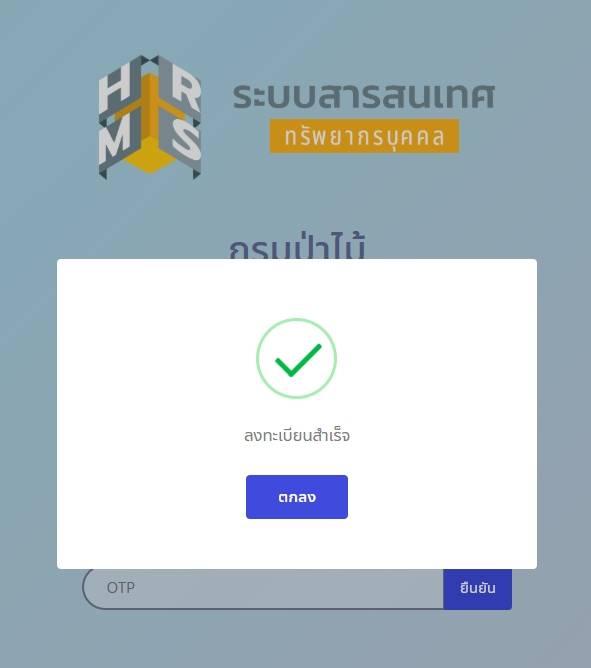
3. ถ้าลงทะเบียนสำเร็จ (ต้องยืนยัน OTP) หน้าจอจะขึ้นแบบนี้ตามภาพ และท่านสามารถเข้าสู่ระบบด้วยการใช้ App ThaiD ได้โดยหากเข้าสู่ระบบไม่ผ่าน ให้รอประมาณ 5 นาที (ระบบกำลังประมวลผล) หากท่านปิดหน้า OTP ไปให้แจ้งแอดมินทางไลน์ @ayf7732r โดยให้แจ้งเลขบัตรประชาชนที่ท่านลงทะเบียนไม่สำเร็จเข้ามาเลยแอดมินจะดำเนินการให้โดยเร็วที่สุด

4. ถ้าเข้าสู่ระบบ (Login) สำเร็จจะปรากฎหน้าจอแบบนี้
*
*